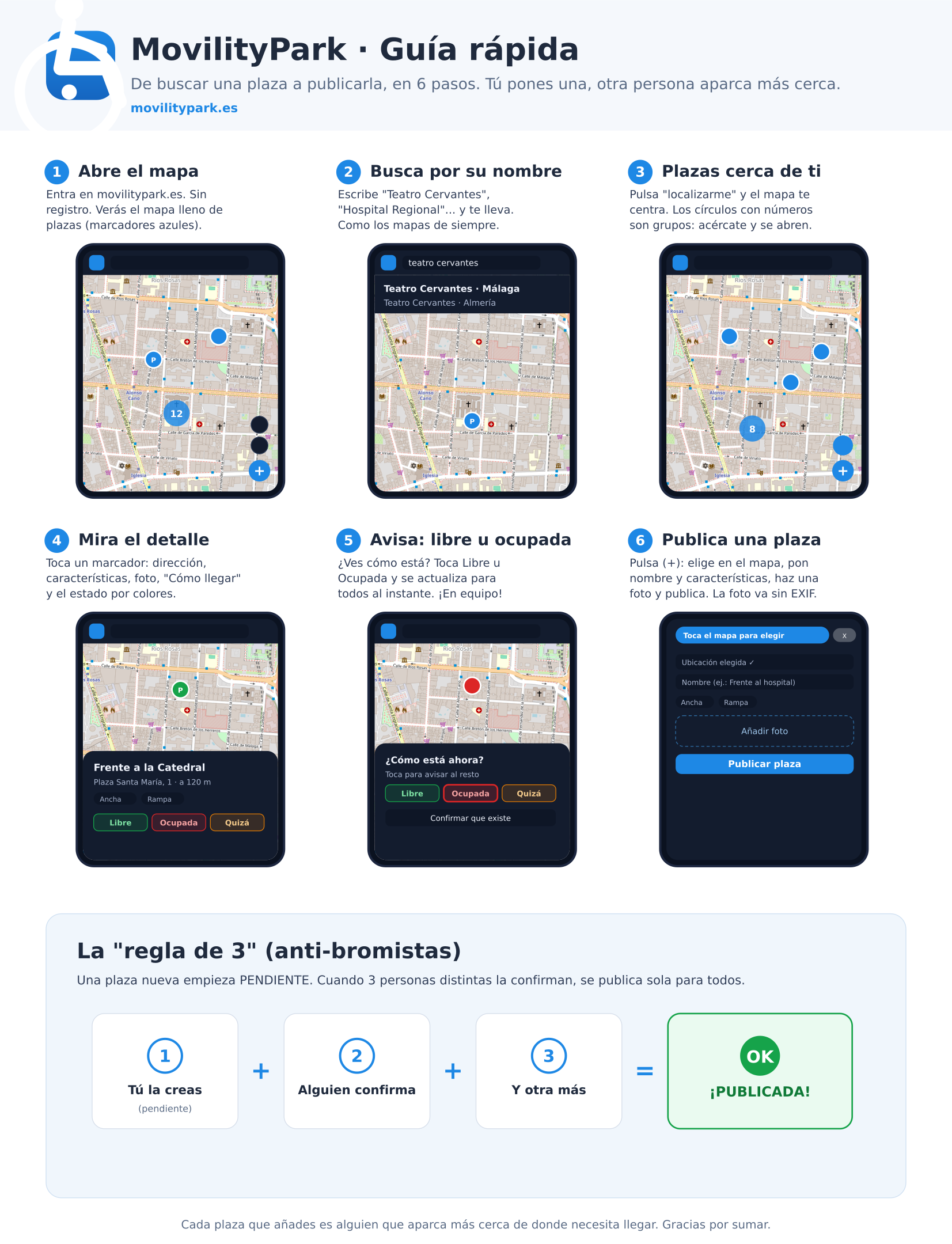
1 Ouvrez la carte
Rendez-vous sur movilitypark.es depuis votre mobile. Et voilà, vous y êtes ! Pas d'inscription, pas de données à fournir.
Vous verrez une carte pleine de marqueurs bleus ♿ (les places PMR) et, en bas à droite, les boutons d'action.
2 Cherchez un lieu par son nom
Vous ne connaissez pas l'adresse ? Aucun souci. Tapez « Teatro Cervantes », « Hôpital régional », « Grand-Place »… et la recherche vous y emmène en un clin d'œil.
Cherchez par nom de lieu, pas seulement par rue — comme sur les cartes de toujours.
3 Trouvez des places près de vous
Touchez 📍 (me localiser) et la carte se centre sur vous. Chaque ♿ bleu est une place. Les cercles avec un chiffre sont des groupes de places : zoomez avec les doigts et ils s'ouvrent.
Vous préférez une liste ? Le bouton 📋 affiche les places triées par distance.
4 Consultez la fiche
Touchez un marqueur et sa fiche s'ouvre : adresse, distance, caractéristiques (rampe, place large, couverte, borne de recharge…), photo (touchez-la pour l'agrandir) et un bouton « Itinéraire ».
Les couleurs parlent d'elles-mêmes : 🟢 libre · 🔴 occupée · 🟡 peut-être libre · ⚪ pas de données.
5 Signalez si elle est libre ou occupée
Vous passez à côté et vous voyez son état ? Touchez 🟢 Libre ou 🔴 Occupée et l'info se met à jour pour tout le monde, instantanément. Ça, c'est de l'esprit d'équipe. 🙌
L'info « expire » toute seule avec le temps : personne ne se fie à une donnée périmée.
6 Publiez une nouvelle place ✨
Vous connaissez une place qui n'est pas sur la carte ? Ajoutez-la ! Touchez le gros bouton ➕ puis :
📌 Choisissez l'emplacement en touchant la carte (ou utilisez votre GPS) → ✍️ indiquez nom et caractéristiques → 📷 prenez une photo → touchez Publier.
La « règle de 3 » (notre magie anti-farceurs)
Pour que personne n'invente de fausses places, toute nouvelle place démarre comme en attente. Quand 3 personnes différentes la confirment…
…la place se publie toute seule et tout le monde la voit. Trois têtes inspirent plus confiance qu'une. 😉
🎁 Et en bonus…
Dans votre langue
Español, English et Français. Changez-la dans Profil → Langue.
Mode sombre
Doux pour les yeux, de jour comme de nuit. Aussi dans le profil.
Mode conducteur
Ne signalez qu'une place occupée ou libérée selon votre GPS.
Sans réseau
Une fois installée, la carte et vos places continuent de fonctionner hors ligne.
Chaque place que vous ajoutez, c'est quelqu'un qui se gare plus près de là où il doit aller. Merci de jouer le jeu. 💙